
 Bogdan Mostowiak
Szukasz sposobów na poprawę efektywności swojej pracy przy użyciu systemu Windows? Dostosowanie ustawień ekranu stanowi kluczowy krok, który z pewnością pozwoli Ci sięgnąć po więcej, a Twoje oczy odetchną z ulgą. Zacznijmy od prostej czynności, jak zmiana rozdzielczości ekranu. Kliknij prawym przyciskiem myszy na pulpit i wybierz „Ustawienia wyświetlania”. Tam znajdziesz możliwość wyboru spośród różnych rozdzielczości. Pamiętaj, że im wyższa rozdzielczość, tym więcej miejsca zyskasz na ekranie, a jednocześnie elementy staną się mniejsze. Uwierz, nikt nie chce pracować na miniaturowym pulpicie, jak w latach 80-tych!
Następnie warto zwrócić uwagę na opcje skalowania, które umożliwiają zmianę rozmiaru ikon i tekstu bez modyfikacji samej rozdzielczości. W sekcji „Ustawienia wyświetlania” masz możliwość ustawienia skalowania na 125% lub 150%. Dzięki temu Twój tekst nie będzie przypominał mikroskopijnej czcionki, a Ty w końcu przeczytasz, co napisał kolega z pracy, zamiast zgadywać, jakie zaklęcia wpisał w e-mailu. Z racji, że mówimy o wygodzie, warto również skorzystać z narzędzia Lupa. Wiesz, jak je uruchomić? Wystarczy wcisnąć Windows i +, a powiększenie natychmiast zamieni każdą literkę w olbrzymi rozmiar. Kto powiedział, że nie możesz mieć wielkich liter w swoim życiu!
Jak wygodnie zwiększyć lub zmniejszyć widok w przeglądarce?
A jeśli czytasz to w przeglądarce, to mam dla Ciebie dobrą wiadomość! Istnieje możliwość powiększania lub pomniejszania widoku na stronach internetowych, korzystając ze sprytnych skrótów klawiaturowych. Wystarczy nacisnąć CTRL wraz z +, by powiększyć, lub z −, by zmniejszyć. W ten sposób zapomnisz o męczarniach związanych z nieczytelnym tekstem. Pamiętaj jednak, aby wypróbować CTRL + 0, aby przywrócić domyślne powiększenie. Ty na pewno nie potrzebujesz kolejnych frustracji w codziennym życiu!

Nawet ustawienia monitora zewnętrznego mogą mieć kluczowe znaczenie. Większość modeli wyposażona jest w przyciski do dostosowywania obrazu. Jeżeli jednak nadal czujesz, że coś jest nie tak, przeprowadź szybki test: sprawdź, czy zmiany, które wprowadziłeś, rzeczywiście poprawiły sytuację. Nie obawiaj się wrócić do domyślnych ustawień – masz na to dosłownie 15 sekund! Pamiętaj, że klucz do sukcesu tkwi w eksperymentowaniu. Dobrze dobrane ustawienia zapewnią mniejsze zmęczenie oczu oraz znaczną poprawę komfortu pracy!
A oto kilka opcji, które warto wypróbować:
- Zmiana rozdzielczości ekranu na wyższą
- Ustawienie skalowania na 125% lub 150%
- Użycie narzędzia Lupa do powiększenia tekstu
- Użycie skrótów klawiaturowych w przeglądarce
- Dostosowanie ustawień monitora zewnętrznego
Zoptymalizowane rozmiary ekranów w smartfonach – krok po kroku
W dzisiejszych czasach, gdy każdy z nas nosi w kieszeni telefon z ekranem wielkości małego telewizora, kluczowym zagadnieniem stała się optymalizacja rozmiaru ekranu. Czasami wydaje się, że wszystko, co robimy na smartfonie, można by zobaczyć z jeszcze większą przyjemnością, jakbyśmy napychały sobie torbę słodyczy. Jednak jego rozmiar bywa przytłaczający! Zbyt duże elementy na ekranie potrafią zdezorientować, a przesadnie małe zmuszają do frustracji w poszukiwaniu lupy. Dlatego warto poświęcić chwilę na zabawę z ustawieniami, by znaleźć optymalny rozmiar, który będzie odpowiadał Twoim upodobaniom!
Przed przystąpieniem do konkretów, należy zauważyć, że większość nowoczesnych smartfonów oferuje różnorodne opcje dostosowania. Często rozdzielczości ekranów zmieniają się w zależności od kontekstu, co potrafi być zarówno błogosławieństwem, jak i przekleństwem. Narzędzia do zmiany rozmiaru ekranu znajdują się na wyciągnięcie ręki – dosłownie! Wystarczy kilka prostych kliknięć, aby obraz na wyświetlaczu nabrał takiego wyglądu, jakiego sobie wymarzyłeś. Kiedy już zdobędziesz odpowiednią wiedzę, możesz śmiało ustawić palce w bukiety i zająć się sprawami bardziej przyziemnymi.
Jak zmieniać rozmiar ekranu w praktyce?

Na początek spróbuj powiększania i pomniejszania za pomocą ruchów palca. Jeśli nie czujesz się pewnie w sztuce magicznego przygniecenia wyświetlacza, wypróbuj wciśnięcie ekranu w dowolnym miejscu i zbliżenie palców do siebie lub od siebie. W systemach Android i iOS wystarczy, że zastosujesz tę sztuczkę podczas przeglądania zdjęć lub czytania długiego tekstu. Jeżeli jednak masz w głowie nieco bardziej techniczne podejście, zainteresuj się ustawieniem rozdzielczości ekranu, które znajdziesz w sekcji ustawień. Twój wyświetlacz stanie przed Tobą otworem niczym pradawne bramy zamku!
Na koniec pamiętaj, że niektóre aplikacje mogą wymagać większej precyzji w dostosowywaniu. Jeżeli kiedykolwiek usłyszysz piosenkę „Dopasowanie ekranów” w wersji remixowanej, bądź gotów na to, że istnieją jeszcze bardziej rozbudowane rozwiązania. Kto wie, może czeka na Ciebie odkrycie tajemnicy optymalizacji, które zapewni, że Twój ekran smartfona w końcu będzie wyglądał tak, jak powinien – a może nawet lepiej! W końcu, co to jest drobny detal w porównaniu do szczęśliwych oczu? Nikt nie powinien się tym przejmować, prawda?
Oto kilka sposobów, jak możesz dostosować rozmiar ekranu swojego smartfona:
- Użyj gestów powiększania i pomniejszania.
- Skorzystaj z ustawień rozdzielczości ekranu w menu.
- Zmodyfikuj rozmiar elementów interfejsu w opcjach dostępności.
- Sprawdź dostępne aplikacje do dostosowywania ekranu.
| Metoda | Opis |
|---|---|
| Gesty powiększania i pomniejszania | Użyj ruchów palca na ekranie, aby powiększyć lub pomniejszyć wyświetlany obraz. |
| Ustawienia rozdzielczości ekranu | Skorzystaj z opcji w menu ustawień, aby zmienić rozdzielczość ekranu. |
| Zmiana rozmiaru elementów interfejsu | Modyfikuj rozmiar elementów w opcjach dostępności, aby lepiej pasowały do Twoich potrzeb. |
| Aplikacje do dostosowywania ekranu | Sprawdź dostępne aplikacje, które mogą oferować dodatkowe opcje dostosowywania ekranu. |
Tablet czy laptop? Wskazówki dotyczące zmniejszania rozmiaru ekranu w różnych urządzeniach
Kiedy stajemy przed wyborem między tabletem a laptopem, każdy z nas ma swoją unikalną wizję. Niektórzy mogą się rozpłakać na myśl o pracy z większym ekranem, podczas gdy inni czują się jak ryby w wodzie, trzymając tablet w ręce. Co jednak zrobić w sytuacji, gdy wymagania dotyczące rozmiaru ekranu stają się kluczowe? Często zdarza się, że ulubione filmy, gry czy dokumenty dobrze wyglądają, ale na małych ekranach łatwo można się zgubić. Na szczęście dostępnych jest kilka sprytnych metod, które pozwolą dostosować rozmiar wyświetlanej treści, co może pomóc uniknąć konieczności zakupu nowych okularów.
W przypadku laptopów kluczowym czynnikiem okazuje się rozdzielczość oraz ustawienia skalowania. Wystarczy kliknąć prawym przyciskiem myszy na pulpicie, a następnie wybrać „Rozdzielczość ekranu” i z dostępnego menu wskazać odpowiednią opcję. Można również skorzystać z potężnych skrótów klawiaturowych – naciskając CTRL oraz minus, szybko pomniejszymy obraz. To prosty sposób na uporządkowanie zawartości, a dodatkowo zaskoczymy znajomych, pokazując, że potrafimy obsługiwać komputer jak prawdziwi mistrzowie. Dostosowując rozmiar tekstów i ikon, zyskujemy większy komfort pracy, co przekłada się na mniejsze zmęczenie wzroku.
Okno przeglądarki jako sprytny asystent

Nie zapominajmy o przysłowiowym oknie na świat – przeglądarkach internetowych! Gdy treść wyświetlająca się na ekranie okazuje się zbyt mała lub zbyt duża, wystarczy wykorzystać te same przyjemne skróty – CTRL oraz plus/minus. Ta technika działa w większości przeglądarek, a co więcej, można ją zastosować nawet na stronach, które niespodziewanie zmieniły czcionkę na „niewidzialną”. Co więcej, masz możliwość przywrócenia domyślnej wielkości, co oznacza, że nie zrujnujesz swojego uporządkowanego widoku. A nawet jeśli coś pójdzie nie tak, przynajmniej nie musisz się obawiać wpadnięcia w bezkresne otchłanie cyfrowego szaleństwa!
Na końcu warto wspomnieć o tabletach, które również skrywają swoje sekrety. Sprawdź dostępne opcje w menu ustawień, aby dostosować rozmiar wyświetlanej treści oraz zmienić rozdzielczość. Zastanów się, kto nie chciałby zobaczyć większego tekstu, korzystając z kanapy, aby uniknąć przysuwania rzeczy zbyt blisko oczu? Poniżej przedstawiam kilka sposobów na dostosowanie wyświetlanego tekstu i obrazu na tabletach:
- Zmiana rozdzielczości w ustawieniach systemowych.
- Użycie funkcji powiększania w aplikacjach przeglądarkowych.
- Skorzystanie z opcji „tłumaczenie i powiększenie” w menu dostępności.
- Ustawienie większych czcionek w opcjach wyświetlania.
Tak czy inaczej, niezależnie od wyboru – tabletu, laptopa czy obu urządzeń, z pewnością potrafisz rozwiązać problemy z wyświetlaniem niczym mistrz magii! Mieć wszystko pod kontrolą to przecież klucz do sukcesu.
Narzędzia online do zmiany rozmiaru ekranu – przegląd dostępnych opcji
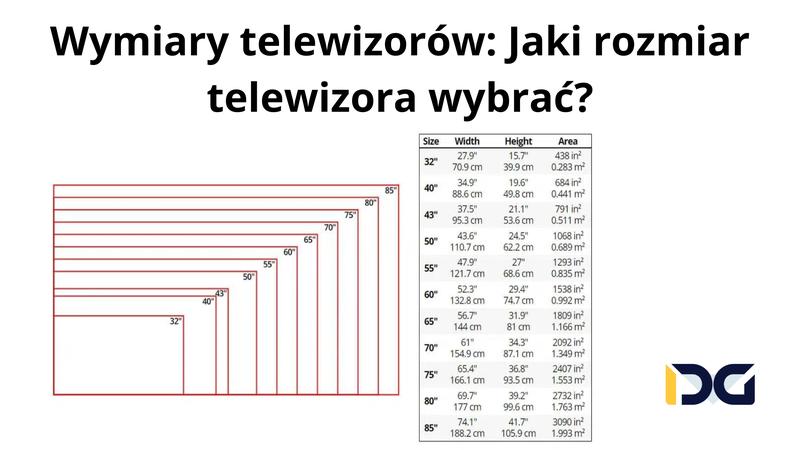
W dzisiejszych czasach, gdy wszyscy stają się małymi mistrzami technologii, rozmiar ekranu często staje się frustrującym wyzwaniem. Niezależnie od tego, czy korzystasz z laptopa, komputera stacjonarnego, czy tabletu – czasami sytuacja przypomina spotkanie z telemarketerem podczas premiery nowego telefonu: coś jest za małe, coś zbyt duże, a to wszystko prowadzi do bólu głowy. Na szczęście dysponujemy narzędziami online, które umożliwiają zmianę rozmiaru ekranu bez zbędnych nerwów i przygód w labiryncie ustawień.
Na początek warto wspomnieć o naszych ulubionych skrótach klawiaturowych! Wszyscy już chyba wiedzą, że wystarczy przytrzymać klawisz Ctrl i wcisnąć minus, aby pomniejszyć widok w przeglądarce, lub wcisnąć Ctrl i plus, by cieszyć się większymi literami oraz większym chaosem na ekranie. Ten prosty sposób działa prawie we wszystkich aplikacjach i przeglądarkach! Jeśli zatem spotkasz kogoś na ulicy z laptopem, koniecznie podziel się tym odkryciem – może również zapragną zostać twoimi przyjaciółmi w korzystaniu z tego skrótu!
Jakie inne opcje zmiany rozmiaru ekranu warto znać?
Nie możemy zapominać o możliwościach, które oferuje sam system operacyjny. W Windowsie znajdziesz dodatkowe opcje dotyczące rozdzielczości ekranu oraz ustawień skalowania. Wystarczy, że klikniesz prawym przyciskiem myszy na pulpicie, wybierzesz „Ustawienia wyświetlania” i zaczniesz eksperymentować z różnymi rozdzielczościami. Jak głosi stare przysłowie – im wyższa rozdzielczość, tym więcej widocznych elementów, chociaż czasem można trafić w pułapkę ostrości, gdy wszystko staje się zbyt małe. Pamiętaj jedynie, aby przypomnieć sobie, jak powrócić do ustawień fabrycznych, bo w przeciwnym razie możesz spojrzeć na świat w niewłaściwy sposób!
Warto również poszukać narzędzi online, które znacznie ułatwią dostosowanie rozmiaru ekranu. Poniżej znajdziesz kilka przykładów takich narzędzi:
- Webpage Screen Resolution Tester – pozwala na testowanie różnych rozdzielczości w czasie rzeczywistym.
- Responsive Design Checker – umożliwia sprawdzenie, jak strona reaguje na różne rozmiary ekranów.
- ResolutionSetter – prosta strona do ustalania preferowanej rozdzielczości ekranu.
- Screen Size Simulator – symulator rozmiarów ekranów urządzeń mobilnych i tabletów.
Niektóre z nich pozwalają na dostosowywanie w czasie rzeczywistym, co daje świetny przedsmak przed finalnym „OK” na zmianach. Jednocześnie pamiętaj, aby nie przesadzić z zabawą, ponieważ ukrywanie wszystkiego pod jednym rozmiarem nie zawsze okazuje się najlepszym rozwiązaniem! A jeśli posiadasz jeszcze jakiś tablet do zamontowania w samochodzie, kto wie, może to będzie idealna okazja, aby przeprowadzić mały przegląd ustawień i odkryć nowe narzędzia!
Źródła:
- https://webholo.net/zmniejszyc-rozmiar-ekranu-monitora/
- https://spidersweb.pl/2024/02/jak-powiekszyc-i-pomniejszyc-ekran-na-laptopie.html
- https://support.microsoft.com/pl-pl/windows/zmienianie-rozdzielczo%C5%9Bci-i-uk%C5%82adu-ekranu-w-systemie-windows-5effefe3-2eac-e306-0b5d-2073b765876b
- https://support.apple.com/pl-pl/guide/mac-help/mchl86d72b76/mac
- https://www.sony.pl/electronics/support/articles/00031431
- https://forum.android.com.pl/topic/208187-czy-mo%C5%BCna-zmniejszy%C4%87-ekran


